계정 관리 및 프로필
화면 우측 상단의 프로필 메뉴에서 내 계정 정보를 확인하고, Microsoft 365·Google Workspace 등 외부 서비스 계정 연동 상태를 관리합니다. 이름·직급 등 계정 정보는 Security365 관리센터에서 관리되며 SHIELD Drive에서는 조회만 할 수 있습니다.
1. 프로필 메뉴
화면 우측 상단의 프로필 아이콘(이름 이니셜)을 클릭하면 프로필 메뉴가 열립니다.
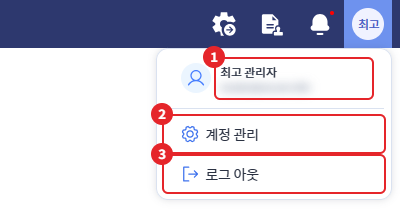
| 번호 | 항목 | 설명 |
|---|---|---|
| 1 | 이름 / 계정 | 로그인한 사용자의 이름과 계정(이메일) |
| 2 | [계정 관리] | 프로필 창 열기 |
| 3 | [로그 아웃] | 로그아웃 후 로그인 화면으로 이동 |
2. 프로필 확인
프로필 메뉴에서 [계정 관리]를 클릭하면 프로필 창이 열립니다.
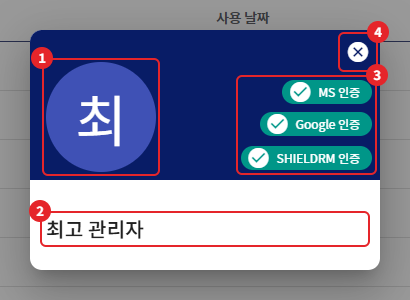
| 번호 | 항목 | 설명 |
|---|---|---|
| 1 | 프로필 이미지 | 등록된 프로필 사진. 없으면 이름 첫 글자 표시 |
| 2 | 이름 / 직급 | Security365 관리센터에 등록된 이름과 직급 |
| 3 | 외부 서비스 인증 상태 | MS 인증 / Google 인증 / SHIELDRM 인증 상태 (관리자 설정에 따라 표시) |
| 4 | 닫기 | 프로필 창 닫기 |
- 이름·직급·프로필 이미지는 SHIELD Drive에서 변경할 수 없습니다. 정보 변경이 필요하면 관리자에게 문의해 주세요.
- 외부 서비스 인증 상태는 회사에서 OneDrive·SharePoint 또는 Google Drive 스토리지를 사용하는 경우에만 표시되며, Teams에서 접속한 경우에는 표시되지 않습니다.
3. 외부 서비스 계정 연동
OneDrive·SharePoint·Google Drive 스토리지의 파일을 사용하려면 해당 서비스 계정을 SHIELD Drive 계정에 연동해야 합니다. 프로필 창의 인증 표시로 연동 상태를 확인합니다.
| 표시 | 의미 |
|---|---|
| 초록색 체크 표시 | 연동 완료 |
| 빨간색 X 표시 | 연동 필요. 클릭하면 연동 절차 시작 |
| 인증 항목 | 필요한 경우 | 표시 조건 |
|---|---|---|
| MS 인증 | OneDrive·SharePoint 스토리지 사용 | 회사에서 Microsoft 365 연동 사용 시 |
| Google 인증 | Google Drive 스토리지 사용 | 회사에서 Google Workspace 연동 사용 시 |
| SHIELDRM 인증 | SHIELDRM 문서 보안 서비스 연동 | MS 또는 Google 연동 사용 시 |
3-1. Microsoft 365 / Google Workspace 계정 연동하기
- 프로필 창에서 빨간색 [MS 인증] 또는 [Google 인증]을 클릭합니다.
- "계정 연동 필요" 창에서 [계정 연동]을 클릭합니다.
- Microsoft 또는 Google 로그인 화면에서 연동할 계정으로 로그인합니다.
- "계정 연동 완료" 창이 표시되면 [재 로그인]을 클릭합니다.
- 다시 로그인하면 연동된 계정이 적용됩니다.
(이미지 추후 첨부)
- 연동 이후에는 로그인 화면의 [Microsoft로 시작하기] / [Google로 시작하기] 옵션으로도 로그인할 수 있습니다.
- 연동하지 않은 상태로 로그인하면 로그인 직후 "계정 연동 필요" 창이 표시됩니다. [취소]를 누르면 연동 없이 계속 사용할 수 있으나, 해당 서비스 스토리지의 파일은 업로드·다운로드할 수 없습니다.
- 연동하지 않은 상태에서 OneDrive·SharePoint·Google Drive 스토리지 파일을 업로드·다운로드하면 "MS 인증이 되지 않아 업로드 할 수 없습니다." 등의 안내와 함께 연동 창이 표시됩니다.
참고 - Teams 사용: Microsoft Teams에서 SHIELD Drive를 사용하려면 MS 계정 연동이 필요합니다. Teams 로그인 계정과 연동된 MS 계정이 다르면 로그인 화면으로 이동합니다.
3-2. SHIELDRM 인증
- [SHIELDRM 인증]이 빨간색이면 클릭해 인증 화면으로 이동한 뒤 안내에 따라 인증을 진행합니다.
- "SHIELDRM 서비스와 연결 할 수 없습니다." 안내가 표시되면 SHIELDRM 서비스에 일시적으로 연결할 수 없는 상태입니다. 잠시 후 다시 시도하고, 반복되면 관리자에게 문의해 주세요.
4. 표시 언어
SHIELD Drive 화면은 브라우저 언어 설정에 따라 한국어·영어·일본어로 표시됩니다. 별도 언어 선택 메뉴는 없습니다.
| 브라우저 언어 | 화면 언어 |
|---|---|
| 한국어 | 한국어 |
| 일본어 | 일본어 |
| 영어 및 그 외 언어 | 영어 |
- 표시 언어를 바꾸려면 브라우저의 언어 설정을 변경한 뒤 SHIELD Drive에 다시 접속합니다.
- Teams에서 접속한 경우 Teams의 언어 설정을 따릅니다.